
この記事で分かること:売上CSV120件の集計から報告文までをAIに任せると、確認の時間まで含めて24分10秒が3分54秒になりました。数字の正しさは人間もAIも同じでしたが、報告文への書き写しミスは人間のほうだけに出ました。同じことを試すためのサンプル・指示文・正解表も載せています。
毎月の売上データを集計して、数字を確認して、短い報告文を書く。地味ですが、毎回それなりに時間を取られる作業です。私はふだんExcel・スプレッドシートでやっていますが、「これ、AIに丸ごと任せたらどうなるんだろう」とずっと気になっていました。
そこで今回、架空の売上データ120件を2組用意して、自分でExcelで処理した場合と、AIに任せた場合の時間を実際に測ってみました。
結果を先に言うと、データAは24分10秒が3分54秒に、データBは8分が2分18秒になりました。ただ、この数字にはいくつか注意点があります。何をやったのか、AIは具体的に何をしてくれたのか、時間の差をどう受け止めればいいのかを、順を追ってお話しします。
1. 今回やった作業
まず、どんな作業を比べたのかを説明します。
用意したのは、2026年6月から8月までの売上120件が入ったCSVファイルです。列は「取引ID」「売上日」「商品」「売上金額_円」の4つ。商品はノート・ペン・ファイルの3種類です。AIに作らせた架空データなので、実在の顧客や売上は含まれていません。
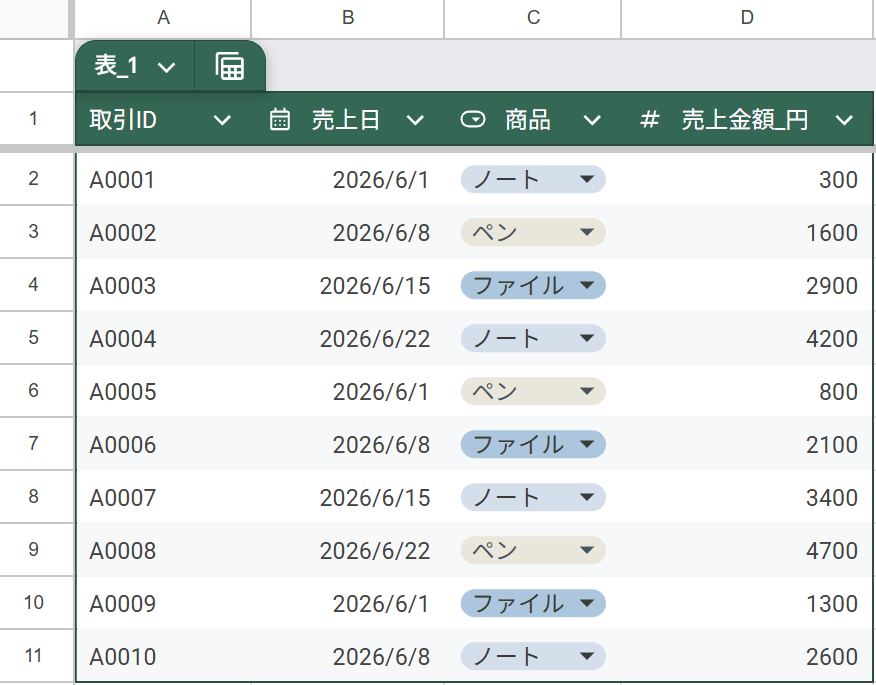
このCSVから、次のものを作るのがゴールです。
- 全体・月別・商品別の件数と売上合計(月別は古い月から順に、商品別は売上の多い順に)
- 最新月と前月の差額と増減率
- 250〜350字くらいの報告文(最新月の結果、前月との差、いちばん売れた商品、データだけでは判断できないことを入れる。売上が動いた原因は決めつけない)
ふだんの月次報告を想像してもらえれば、だいたい合っています。
これを、同じ構造のデータA・Bそれぞれについて、「自分でExcel」と「AIに任せる」の両方でやりました。時間はストップウォッチで、ファイルを開くところから保存するところまで、自分の手で記録しています。
2. 結果:どれくらい時間が変わったか
| データ | 自分でExcel | AIに任せる | 差 |
|---|---|---|---|
| A(120件) | 24分10秒 | 3分54秒 | 20分16秒 |
| B(120件) | 8分 | 2分18秒 | 5分42秒 |
AIに任せた場合の時間には、指示を書く時間、AIの処理を待つ時間、出てきた数字を自分で確認する時間、保存する時間まで全部入っています。「AIが答えを返すまで」ではなく、「自分が作業を終えるまで」の時間です。
正確さの方も先にお伝えしておくと、集計の件数と金額は、Excel(人間)でもAIでも、A・Bともに正解表と14項目すべて一致しました。ここは両方とも合格です。
ただし、AとBで人間の作業時間がずいぶん違うことに気づいたと思います。これには理由があるので、あとで説明します。
3. 自分でExcelでやったときの内訳
自分でやった作業は、工程ごとに時間を分けて記録していました。
| 工程 | A | B |
|---|---|---|
| 準備 | 5分 | 0秒 |
| 集計 | 6分40秒 | 6分50秒 |
| 数値確認 | 5分 | 30秒 |
| 報告文作成 | 6分40秒 | 30秒 |
| 最終確認・保存 | 50秒 | 10秒 |
| 合計 | 24分10秒 | 8分 |
見てのとおり、集計そのものにかかる時間はほとんど変わっていません。CSVを開いて、集計用のシートを作って、区分ごとの件数と合計を出す。ここは手を動かす量が決まっているので、2回目でも6分台かかりました。
一方で、準備・数値確認・報告文作成はBで大幅に短くなっています。正直に言うと、Bの作業はAの作業と採点を経験したあとにやっていますし、Aで作った成果物をコピペで使いまわすこともできました(特に報告文です)。「2回目だから慣れた」「使い回しで時短できた」という影響が、どうしても入っています。
ですから、この8分を「慣れればこうなる」という数字としては受け取らないでください。使い回しのきかない新しい月のデータなら、もっとかかるはずです。
ただ、集計の工程だけはA・Bとも6分台から縮んでいません。ここは慣れでも使い回しでもごまかせない部分なので、毎月この作業を続けるなら、6分台が人間側の時間の下限に近いのだと思います。
4. AIに任せると、何が起きるのか
ここが今回いちばん伝えたいところです。時間の数字だけ見ても「速いんだな」で終わってしまうので、AIが実際に何をしてくれたのかを紹介します。
私がやったことは、CSVファイルの場所を伝えて、指示文(後ほど載せます)を貼り付けて、送信しただけです。そのあとは待つだけでした。
数分後に返ってきたのは、次のような内容です。
まず、集計する前にデータの確認結果が返ってきました。 列が4つそろっているか、行数が120件か、対象期間はいつからいつまでか、空欄はないか、取引IDに重複はないか、商品名に「ノート」と「ノート 」のような表記のブレがないか。こういった項目を一つずつチェックして、「問題なし」と報告してくれています。自分でExcelでやったときは、正直ここまで丁寧に確認していませんでした。
次に、集計表です。 全体・月別・商品別の件数と売上合計が、指示したとおりの並び順(月別は古い順、商品別は売上の多い順)で出てきます。
さらに検算もしていました。 月別の合計を全部足したら全体と一致するか、商品別の合計を全部足したら全体と一致するか。これを自分で計算して「一致」と書いてあります。
最新月と前月の差額は−400円、増減率は−0.4%。 計算式つきです。
そして報告文。 8月の売上、7月との差、いちばん売れた商品、そして「この減少が季節のせいなのか商品構成のせいなのかは、このデータだけでは判断できません」という一文まで、指示した要素が全部入っていました。
最後に、これらがExcelファイルとして保存されていました。 「報告文」「確認結果」「集計」「検算・前月比較」の4つのシートに分かれていて、そのまま人に渡せる形です。
つまり、私が3分54秒でやったことは、指示を送って、返ってきた数字を正解と見比べて、保存を確認しただけです。集計も、確認も、検算も、文章を書くのも、AIがやっています。
「CSVを渡して、やってほしいことを日本語で書けば、人間より丁寧な仕事をしてくれる」というのが、今回いちばんの気づきでした。
5. 速いだけでなく、仕上がりも違った
時間のほかに、完成物の中身も正解表と照らし合わせて確認しました。
| 確認項目 | 自分でExcel | AIに任せる |
|---|---|---|
| 集計の件数・金額 | A・Bとも14項目一致 | A・Bとも14項目一致 |
| 報告文の数値 | Aに割合の書き間違い、Bは一致 | A・Bとも一致 |
| 報告文に最新月の売上を明記 | A・Bとも書き忘れ | A・Bとも記載 |
集計の数字は両方とも合っていたのですが、細かいところで差が出ました。
いちばん痛かったのは、データAの報告文で、増減率を「約4%減」と書いてしまったことです。Excelのセルの計算は正しく−0.4%だったのに、文章に書き写すときに間違えました。24分かけて作ったのに、報告文の肝心な数字が10倍ずれていたわけです。AIの方は、A・Bとも数字の書き間違いはありませんでした。
最新月の売上を明記する、といった条件も、自分でやると抜けていました。「分かっているつもりのこと」ほど、人間は飛ばしてしまいます。AIは指示文に書いてあることをそのまま守るので、こういう抜けが起きにくいのだと思います。
ただ、これは「AIが常に正しい」という話ではありません。私がAIの数字を確認する時間も3分54秒に入っていますし、その確認は必要です。実際、この続きで試した「データに欠損や重複がある場合」では、AIが作ったExcelの検算式に不具合が見つかりました(これは次回の記事で書きます)。
6. この時間差をどう受け止めるか
今回の結果は、1人が各条件を1回ずつ試したものです。順番はデータAが「Excel→AI」、データBが「AI→Excel」。Bの手作業は、上で書いたとおり慣れやAI回答の閲覧の影響があります。AI側は工程ごとの時間を測っていないので、「集計だけで何分短くなったか」も分かりません。
なので、「AIで83%短縮」のような一般的な数字として受け取らないでください。分かったのは、この2組では、確認まで含めてもAIに任せた方がかなり短く、仕上がりの抜けも少なかったというところまでです。
実務で試すときは、自分の確認や手直しの時間まで含めて測ると、実感に近い数字が出ると思います。
検証環境は次のとおりです(2026年9月13日時点)。
| 項目 | 内容 |
|---|---|
| AIサービス | Claude Code(VSCode拡張機能) |
| 使用モデル | Sonnet 5 |
| 設定 | High |
7. 自分でも試してみるには
ここからは、同じことを手元で試すための材料です。サンプルCSVと指示文を用意したので、まずはこの架空データで試してみてください。実務のデータで試すときは、AIに渡してよい情報かどうかを所属先のルールで確認してからにしてください。
時間を測るなら、準備・集計・数値確認・報告文作成・最終確認と保存の5工程で記録します。AIの待ち時間も含めて、休憩は除きます。正解表を見て採点する時間と、そのあとの修正時間は別に残しておくと、あとで見返しやすいです。
今回のデータ
| 列 | 内容 |
|---|---|
| 取引ID | 1件の取引を識別する番号 |
| 売上日 | 取引の日付 |
| 商品 | ノート・ペン・ファイルのいずれか |
| 売上金額_円 | その取引の確定金額。円単位の整数 |
売上金額はそのまま足すだけです。数量を掛けたり、税や値引きを計算したりする必要はありません。
手順1.CSVを渡して、集計ルールを伝える
以下が、私が実際に送った指示文から、自分のフォルダパスを外して読みやすく整えたものです。使うAIがCSVを読める状態にして、新しい会話にファイルとこの指示を渡してください。
ファイルの渡し方や、Excelファイルとして保存できるかどうかは、使うサービスによって違います。私はClaude Codeからローカルのファイルを直接読ませました。チャット画面にCSVを添付する形でも同じ指示文は使えるはずですが、そちらは私自身はまだ試していません。
渡した架空の売上CSVを集計し、報告文を作ってください。
このCSV以外のファイルは読み込まないでください。

売上金額_円は1取引の確定金額です。そのまま合算し、税や数量などの追加計算はしません。全件を対象にしてください。

1. 列、行数、対象期間、欠損、取引IDの重複、商品の表記揺れを確認してください。問題がある場合は場所と内容を示し、勝手に補完・削除せず確認を求めてください。
2. 問題がなければ、全体・月別・商品別の件数と売上合計を表で示してください。月別は年月昇順、商品別は売上降順にしてください。
3. 全体と月別・商品別の合計が一致するか検算し、方法と結果を示してください。計算機能が使えない場合は制約を明記してください。
4. 最新月と前月の売上差額と、(最新月−前月)÷前月の増減率を示してください。率は小数点以下1桁の百分率にしてください。
5. 確認した数値に基づき、250〜350字の報告文を作ってください。最新月の結果、前月との差、全期間で売上最大の商品、データだけでは判断できない点を含め、売上変化の原因を断定しないでください。

数値と確認方法が追える形で出力してください。
CSVを読めない場合は、その旨を知らせてください。
指示文のポイントを少しだけ補足します。
1番の「問題があれば勝手に直さず確認を求めて」は、AIが気を利かせてデータを補完したり削除したりするのを防ぐためです。3番の「検算して方法も示して」は、あとで自分が確認しやすくするため。5番の「原因を断定しない」は、AIがもっともらしい理由をつけ足してしまうのを防ぐためです。この3つを入れておくと、出てきた結果を信用しやすくなります。
Excelファイルとして保存してほしいときは、保存先と新しいファイル名も指定してください。元のCSVや前回の成果物を上書きしない名前にしておくと安心です。
もし「CSVが読めません」と返ってきたら、そこで止めてください。読めていないのに集計できたことにしてしまうと、あとで確認のしようがなくなります。
手順2.件数と売上を答え合わせする
このサンプルの正解は次のとおりです。AIの回答と、区分ごとに見比べてください。
| 区分 | 件数 | 売上合計 |
|---|---|---|
| 全体 | 120 | 313,200円 |
| 2026年6月 | 40 | 104,800円 |
| 2026年7月 | 40 | 104,400円 |
| 2026年8月 | 40 | 104,000円 |
| ノート | 40 | 107,700円 |
| ペン | 40 | 104,400円 |
| ファイル | 40 | 101,100円 |
全体・3か月・3商品の7区分について、件数と金額の14項目を確認します。
「正解表を信じていいの?」と思った方は、元のCSVをExcelで開いて自分で確かめられます。1行目が見出し、A〜D列が上の表の順に入っている状態で、データの外の空いたセルに次の式を入れてみてください。明細は2〜121行目です。
=COUNTA(A2:A121)
=SUM(D2:D121)
=COUNTIF(C2:C121,"ノート")
=SUMIF(C2:C121,"ノート",D2:D121)
順に、全体120件、全体313,200円、ノート40件、ノート107,700円になります。「ノート」を「ペン」「ファイル」に置き換えれば、残りの商品も確認できます。
月別を確認するときは、フィルターで売上日を対象の月だけに絞って、次の式で表示中の件数と金額を出します。日付が日付型なら年月で、文字列なら「2026-06」のような文字で絞ります。
=SUBTOTAL(103,A2:A121)
=SUBTOTAL(109,D2:D121)
6月・7月・8月を順に確認したら、フィルターを解除しておきます。3か月分を足した値と、3商品分を足した値が、それぞれ全体と一致することも見ておくと安心です。
ひとつ注意点があります。合計同士が一致していても、元データに抜けや二重計上があると見逃してしまいます。元CSVの件数を確認することと組み合わせてください。また、数字が集計できないときは、金額が文字列として読み込まれていないかも疑ってみてください。
手順3.割合と報告文を確認する
8月と7月の差額は、104,000−104,400=−400円です。
=(104000-104400)/104400この結果を百分率・小数点以下1桁で表示すると −0.4% になります。セルの生の値は約−0.003831です。小数点の位置と、百分率表示の見え方を混同しないようにしてください。
私自身が「約4%減」と書いてしまった話は上でしたとおりです。セルの計算が合っていても、文章に書き写すときに間違えることはあります。これはAIの回答でも同じなので、報告文の中の数字は必ず集計表と突き合わせてください。
参考までに、今回の数値をもとに整えた報告文の例を載せておきます(AIの出力そのままではなく、編集したものです)。
2026年8月の売上は40件・104,000円だった。前月7月の40件・104,400円に対し、400円減、増減率は−0.4%となった。全期間の売上合計は120件・313,200円で、商品別ではノートが107,700円と最大だった。売上の変化が価格や数量などのどの要因によるものかは、このデータだけでは判断できない。
文章を見るときのチェックポイントは4つです。最新月の金額、前月との差、いちばん売れた商品が集計表と一致しているか。そして「売上が減ったのは需要が落ちたため」のような、データにない原因が勝手に足されていないか。この4点を見れば、だいたい安心できます。
8. まとめ
- 売上CSV120件の集計から報告文までを、確認と保存まで含めて測ったところ、データAは24分10秒→3分54秒、データBは8分→2分18秒になった
- 集計の件数・金額は人間もAIも14項目すべて正解と一致。差が出たのは、報告文への書き写しと、指示した条件の守り方だった
- 私は増減率を「約4%減」と10倍間違えて書いた。AIは書き間違えなかったが、それでも出てきた数字を集計表と突き合わせる時間は必要
- これは1人が各条件を1回ずつ試した記録なので、一般的な時短率ではない。試すなら、自分の確認と手直しの時間まで含めて測る
9. 次回は、データに問題がある場合を試します
今回はきれいなデータでの比較でした。実務のCSVには、金額が空欄の行があったり、同じ取引が2回入っていたり、商品名の末尾に余計な空白がついていたりします。
そういうデータを渡したときにAIがどう反応するのか(実は、集計する前に「この行はどう扱いますか?」と聞いてきました)、そしてAIが作ったExcelの検算式に見つかった不具合については、次回の記事で詳しく書きます。
■注意
- 本文の数値は、私が1人で各条件を1回ずつ試した記録です。一般的な時短率ではありません。
- サンプルデータはAIに作らせた架空のもので、実在の顧客・売上は含まれていません。
- 業務のデータをAIに渡すときは、渡してよい情報かどうかを所属先のルールで確認してください。
- AIサービスの仕様・料金・利用条件は変わります。検証環境は2026年9月13日時点の記録です。
コメント